
创建 API Key
API Key 是 Codex 访问中转服务的凭据。一个密钥可以绑定一个分组,并单独设置额度、速率、有效期和 IP 限制。
1. 打开 API 密钥
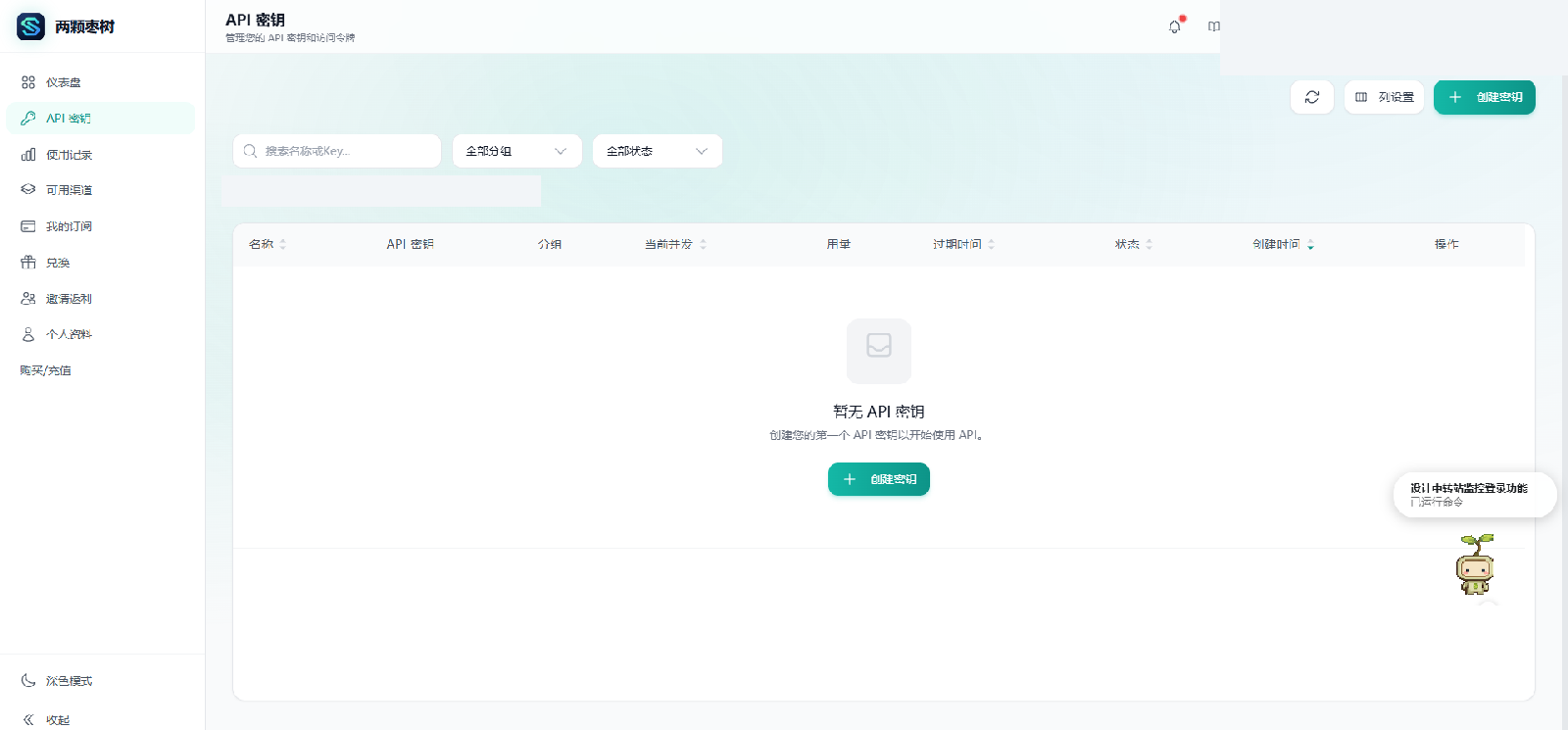
登录两颗枣树控制台,在左侧进入 API 密钥。第一次进入时会看到空列表,点击右上角或空状态中的 创建密钥。
2. 填写创建表单
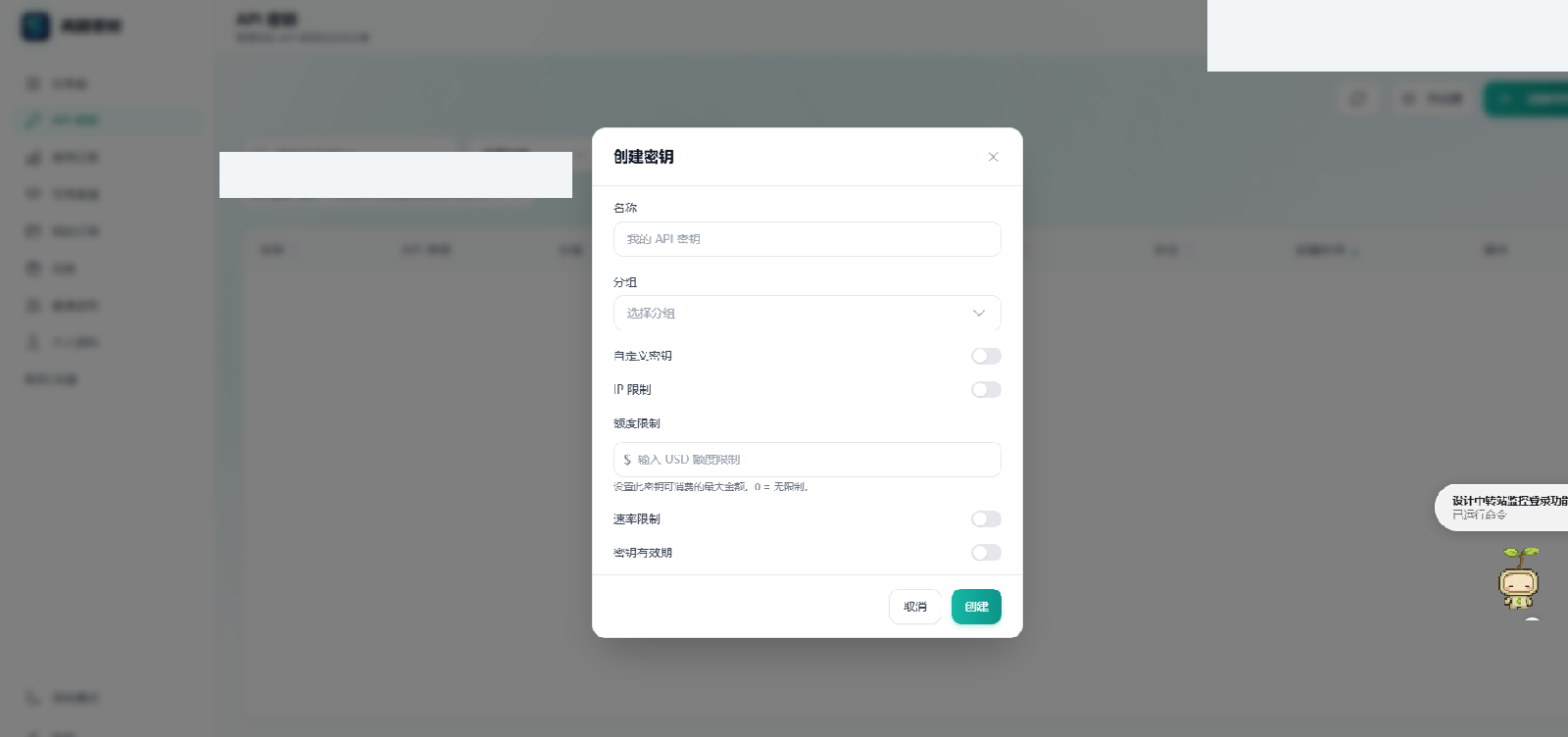
按实际用途填写名称和分组,其余限制按需开启。不要为了“更安全”随意填写不确定的 IP 或过短的有效期,否则 Codex 可能在配置完成后立即被拒绝。
| 字段 | 怎么填 |
|---|---|
| 名称 | 用设备或用途命名,例如 codex-mac、codex-work。 |
| 分组 | 选择管理员为 Codex 开放的分组;可用模型和倍率以列表为准。 |
| 自定义密钥 | 一般保持关闭;只有在需要固定凭据格式时才开启。 |
| IP 限制 | 只有出口 IP 固定时才启用,移动网络或代理环境不要猜测填写。 |
| 额度限制 | 单位为 USD;页面提示的 0 表示不限制。 |
| 速率限制 | 需要限制并发或请求频率时再开启。 |
| 密钥有效期 | 按项目周期设置;临时测试可设置较短时间。 |
填写完成后点击 创建。创建成功后不要把完整密钥放进仓库、截图或聊天记录。
3. 从列表进入 Codex 配置
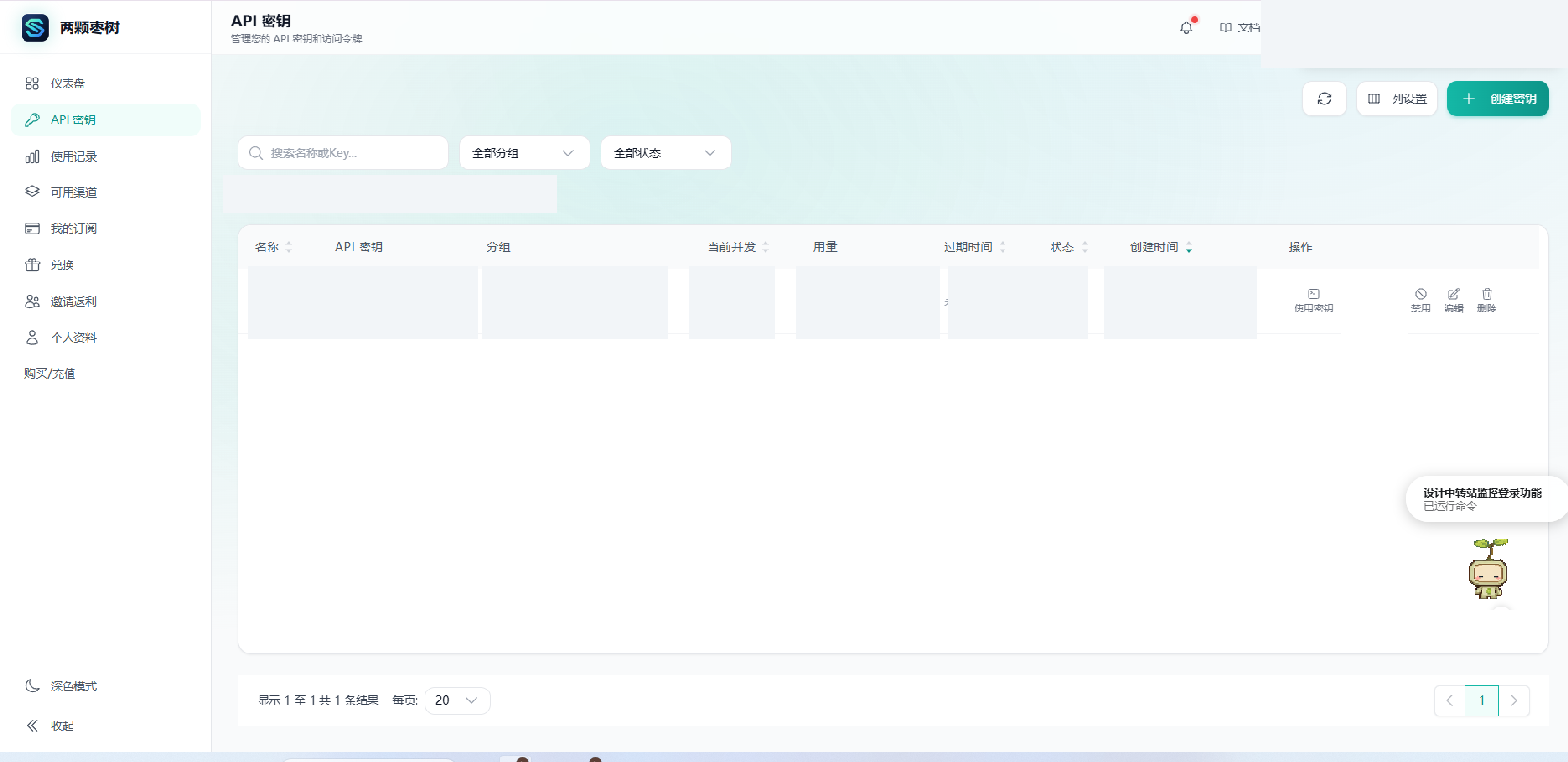
回到列表,确认密钥处于活跃状态、分组正确,再点击该行的 使用密钥。这个入口会根据当前服务版本和分组生成 Codex 配置,下一步直接按配置 Codex操作。
4. 后续管理
- 禁用:临时停止调用,恢复后再启用。
- 编辑:调整分组或限制;修改后重新检查 Codex 配置。
- 删除:确认没有设备继续使用后再删除,删除后不能恢复。
- 轮换:怀疑泄露时,先创建并验证新密钥,再禁用、删除旧密钥。
反馈问题时只提供密钥末四位、分组和状态码,不要发送完整密钥。